

✅ 前置重要提醒
必须【管理员身份】打开终端(CMD / Windows 终端 / PowerShell)
驱动备份目录建议放在 D 盘、U 盘,不要放 C 盘,重装系统会清空;路径有空格一定要加英文双引号。
适用:Win10 1607 及以上、Win11,系统自带工具,不用下载任何驱动软件。
方式一:PnPUtil(推荐,运维首选,导出 + 导入一套工具)
1、导出(备份)全部驱动
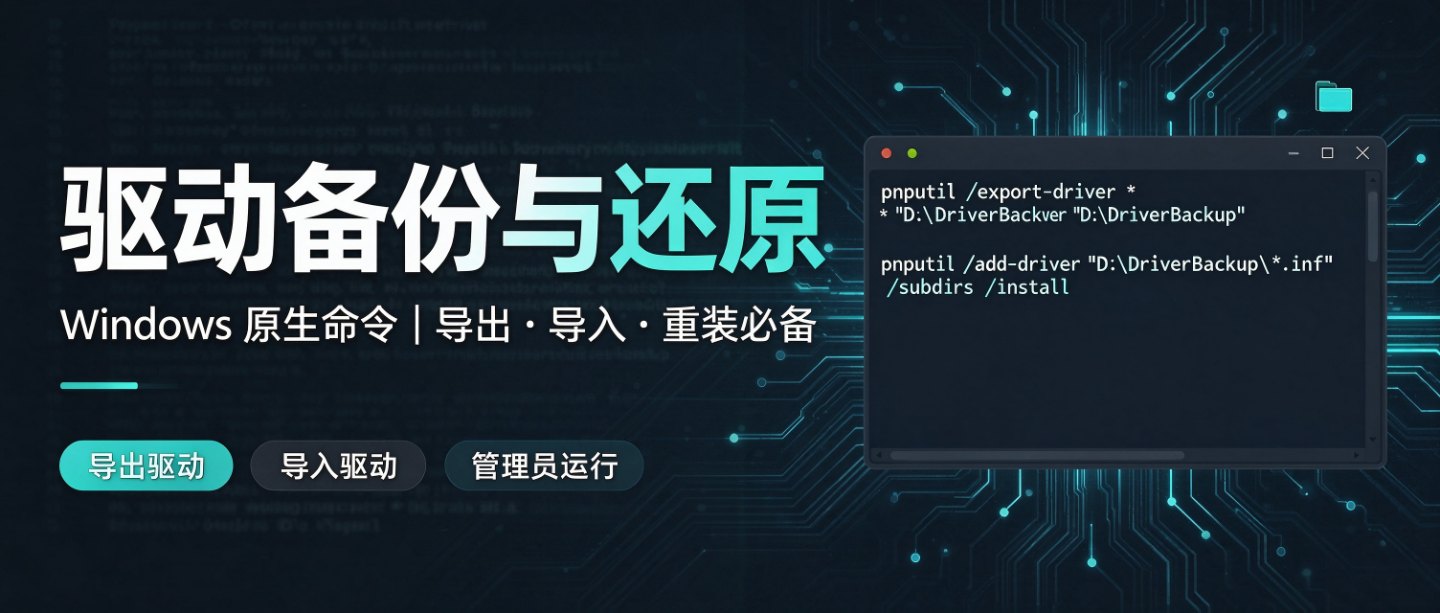
pnputil /export-driver * "D:\DriverBackup"
*= 导出驱动存储里所有第三方驱动包"D:\DriverBackup"改成你的备份路径,先手动建好文件夹- 导出单个驱动:
pnputil /export-driver oem6.inf "D:\DriverBackup"
2、导入(还原)全部驱动
pnputil /add-driver "D:\DriverBackup\*.inf" /subdirs /install
参数说明:
/subdirs:递归扫描子文件夹/install:匹配硬件直接安装驱动- 想自动重启:末尾加
/reboot
pnputil /add-driver "D:\DriverBackup\*.inf" /subdirs /install /reboot
辅助命令:查看本机所有驱动包
pnputil /enum-drivers
方式二:DISM(映像部署常用,适合装机批量)
导出全部驱动
dism /online /export-driver /destination:"D:\DriverBackup"
dism 只导出第三方驱动,不含系统自带基础驱动
导入还原(在线系统)
dism /online /add-driver /driver:"D:\DriverBackup" /recurse
一键批处理(直接保存 bat 右键管理员运行)
① 一键备份驱动 BackupDriver.bat
@echo off
md "D:\DriverBackup"
pnputil /export-driver * "D:\DriverBackup"
echo 驱动备份完成,路径:D:\DriverBackup
pause
② 一键恢复驱动 RestoreDriver.bat
@echo off
pnputil /add-driver "D:\DriverBackup\*.inf" /subdirs /install
echo 驱动还原完成,建议重启电脑
pause
常见踩坑说明(小贴士)
- 提示权限不足:没有管理员运行终端
- 找不到文件:路径写错、文件夹不存在;路径带空格必须套英文引号
- 部分驱动还原失败:签名问题、硬件不匹配,系统会自动跳过,不影响其他驱动
- 区别:PnPUtil 适合日常运维单台电脑;DISM 更多用于离线系统映像注入驱动
 苏ICP备2026059880号
 苏公网安备32050602014591号